前言

本文内容基于主观感受, 内容全部真实无虚假。如有冒犯还请海涵。

华为

设备: 荣耀,具体型号忘了
一个老机器,故障有时无信号。位置上海市周浦,不太好找,还是问的工作人员才知道。
家里亲戚手机无信号,送修售后检测问题,进店后工作人员使用台机帮忙取号并提供饮水。
不过等待时间比较久,前面4 5个工位好几个也没人在前面坐着就是要排着,很奇怪。
等了几十分钟之后排到了开始检测,但是工作人员没有在用户可视范围内操作手机检测,且指甲不太干净‍。
检测完告知主板问题,并告知方案,于是放弃维修。

评价

整体体验中规中矩,就是等待较长。 似乎内屏贴膜不免费。

oppo/oneplus

设备: 一加13 24GB+1TB
屏裂了,有碎屏保。位置上海市世博大道。
2月6号预约2月9号17-18点的维修。
2月7号电联确认型号颜色与故障,说预约那天能修好,问能不能放售前说不行,他们登记不了。
当天晚上送去售前留修。
2月8号电话联系售后说机器在他们那边了,能不能开始修,说不行,要你人来签字,我说能不能帮忙先申请配件,给出的回复总是一种签字之后才会申请的样子,又问有没有网上签署又说没有。
预约那天18点过去说修机器已经留这的,摸了半天才摸出来,把字签了之后说“到时候修好寄给你没这配件”,我回复说我都提前3天预约了还能没货?
弄了半小时才开始修,还说“我们一般不加班修的,你要修机器提早一个小时来,不是每次都会给你加班修”。
修完检测在捣鼓手机不知道在干嘛,后面说了一句你手机是root了吗回答是的。
3个月后发现短信里面莫名其妙多了个“评价”的短信拦截关键词

评价

体验极差,浪费时间,着急使用的不方便脱身去维修的,最好有别的手机不然你就等着在门店吃灰不给修吧。没有基本的服务意识,维修时复用原设备辅料不会更换新辅料,维修速度还行,未经用户允许私自操作手机存在隐私泄露的风险。 且由于众所周知的原因不推荐购买此品牌设备,销售宣发神人,售后处理也不相上下。

三星

设备:三星Galaxy S23 ultra 12GB+256GB
无过程, 仅贴膜。位置上海市南京东路。售后位置在体验店二楼,设计挺好,就是贴膜速度好慢。

评价

体验一般,贴膜要付费,价格还很贵,还要等很久,膜效果还行,UV光固膜。

vivo

设备:X200s 16GB+1TB
此处仅告知现场交互与维修要求,未进行实际体验

交互

进店要求1分钟举手打招呼询问需求,5分钟内倒茶水双手递交,呼号时起身抬手五指并拢招呼,修前告知数据风险与数据备份,修后接递设备需双手且要清洁交付,送别同样要求抬手。无主的水杯要求半小时内清理。

维修

从取号到维修完毕非折叠机要求40分钟,折叠机时间会更宽点。连接电脑的任何操作需要登记。桌面不能超过两台机器,配件盒与撕下的离型膜要求不能超过一分钟。拆机前的加热后盖要求5~10min,但是实际好多机器不好去热,风险高,自己实际感觉不热的后面出问题概率还小点。
非折叠设备拆机过程基本没啥更多的要求,折叠副屏要求热5分钟后才能拆,实际出厂的原装胶不仅紧的要命用吸盘去拉到中框看着都要裂了都不带点分离,一般都要把胶去掉一点然后热的时间更长点才好拆卸,而且即使热到10分钟也看加热前的处理效果,处理不好不仅拉不开,甚至还有可能会因为内部的胶把副屏拉爆。老方法拆个副屏10分钟不到,新要求最短也要10分钟,难拆的热完10分钟一点动静没得又要再热,直接浪费半小时在拆副屏上。

个人评价

有点不切实际没有去实际进行更多的操作验证就发布的要求,好多东西左右脑互博或者无效指导,太神奇了。至于体验就仁者见仁智者见智了,毕竟有好多本身不能保修的要求保修被拒就是认为服务差的存在。

注意

此文章仅适用甲骨文云基础设施实例网络, 操作前需要有甲骨文云基础设施账号与一台ARM/x86实例

前言

此处参考的是以下两篇文档
文档1: 配置第二IP地址
文档2: 使用第二IP地址

操作步骤

例如此机器拥有3个VNIC, 其中两个(24-9-2 05:50vnic20240904041750)是需要配置多地址的
VNIC

对于主要VNIC的多地址, 实例只需要添加对应的内网地址即可
Main VNIC
例如此处的2个非主要IP, 使用如下两条命令即可打通外网访问

1
2
ip addr add 10.0.0.60/24 dev enp0s6 label enp0s6
ip addr add 10.0.0.121/24 dev enp0s6 label enp0s6

对于次要的VNIC, 首先需要按照文档1的脚本获取到次要VNIC的IP, 或按照历史文章多VNIC为非主要VNIC分配IPv4里的步骤进行获取
然后使用ip rule show命令查看对应次要VNIC网段lookup的表是哪个
例如此处是 lookup ort1
img
那么对应的lookup就是ort1, 则使用以下命令即可

1
2
3
4
5
6
7
ip addr add 172.32.16.199/24 dev enp1s0 label enp1s0
ip addr add 172.32.16.17/24 dev enp1s0 label enp1s0
ip addr add 172.32.16.62/24 dev enp1s0 label enp1s0

ip rule add from 172.32.16.199 lookup ort1
ip rule add from 172.32.16.17 lookup ort1
ip rule add from 172.32.16.62 lookup ort1

其中第一步是添加次要IP的地址, 第二步添加规则以达到网络连通

END

也算是添加次要IP的延申吧, 给有需要的人用, 如果哪里有不对的地方请见谅

区域

凤凰城 AD-2 FD-1

配置

带宽10Gbps, 性能设置为50%突发疑似可以带宽翻倍

1
2
3
4
5
6
7
8
9
10
11
12
13
14
15
16
17
18
CPU Model          : AMD EPYC 9J14 96-Core Processor
CPU Cores : 20 @ 2596.098 MHz
CPU Cache : 512 KB
AES-NI : ✓ Enabled
VM-x/AMD-V : ✓ Enabled
Total Disk : 48.4 GB (2.5 GB Used)
Total Mem : 19.5 GB (404.4 MB Used)
System uptime : 0 days, 1 hour 27 min
Load average : 0.00, 0.00, 0.08
OS : Ubuntu 20.04.6 LTS
Arch : x86_64 (64 Bit)
Kernel : 5.15.0-1059-oracle
TCP CC : cubic
Virtualization : KVM
IPv4/IPv6 : ✓ Online / ✓ Online
Organization : AS31898 Oracle Corporation
Location : Phoenix / US
Region : Arizona

VPU120 UHP磁盘读写

1
2
3
4
5
6
7
8
9
10
11
12
13
fio Disk Speed Tests (Mixed R/W 50/50) (Partition /dev/sda1):
---------------------------------
Block Size | 4k (IOPS) | 64k (IOPS)
------ | --- ---- | ---- ----
Read | 23.71 MB/s (5.9k) | 47.80 MB/s (747)
Write | 23.73 MB/s (5.9k) | 48.10 MB/s (751)
Total | 47.45 MB/s (11.8k) | 95.91 MB/s (1.4k)
| |
Block Size | 512k (IOPS) | 1m (IOPS)
------ | --- ---- | ---- ----
Read | 44.44 MB/s (86) | 43.86 MB/s (42)
Write | 46.93 MB/s (91) | 46.89 MB/s (45)
Total | 91.37 MB/s (177) | 90.75 MB/s (87)

Geekbench5

https://browser.geekbench.com/v5/cpu/22837058

1
2
3
4
5
6
7
Geekbench 5 Benchmark Test:
---------------------------------
Test | Value
|
Single Core | 1511
Multi Core | 14904
Full Test | https://browser.geekbench.com/v5/cpu/22837058

Geekbench6

https://browser.geekbench.com/v6/cpu/7624507

1
2
3
4
5
6
7
Geekbench 6 Benchmark Test:
---------------------------------
Test | Value
|
Single Core | 2035
Multi Core | 14105
Full Test | https://browser.geekbench.com/v6/cpu/7624507

iperf3

1
2
3
4
5
6
7
8
9
10
11
iperf3 Network Speed Tests (IPv4):
---------------------------------
Provider | Location (Link) | Send Speed | Recv Speed | Ping
----- | ----- | ---- | ---- | ----
Clouvider | London, UK (10G) | 599 Mbits/sec | 1.06 Gbits/sec | 122 ms
Eranium | Amsterdam, NL (100G) | busy | busy | 138 ms
Uztelecom | Tashkent, UZ (10G) | 194 Mbits/sec | 595 Mbits/sec | 227 ms
Leaseweb | Singapore, SG (10G) | 926 Mbits/sec | 897 Mbits/sec | 184 ms
Clouvider | Los Angeles, CA, US (10G) | 7.05 Gbits/sec | 8.24 Gbits/sec | 9.02 ms
Leaseweb | NYC, NY, US (10G) | 2.58 Gbits/sec | 2.94 Gbits/sec | 59.8 ms
Edgoo | Sao Paulo, BR (1G) | 1.09 Gbits/sec | 930 Mbits/sec | 159 ms

speedtest.net

https://www.speedtest.net/result/c/248c38ef-fb5a-48df-83de-20700fbbf5f8

1
2
3
4
5
6
7
8
9
10
   Speedtest by Ookla

Server: Xiber LLC - Phoenix, AZ (id: 27746)
ISP: Oracle Cloud
Idle Latency: 1.11 ms (jitter: 0.01ms, low: 1.09ms, high: 1.11ms)
Download: 8519.66 Mbps (data used: 8.8 GB)
2.07 ms (jitter: 0.26ms, low: 1.45ms, high: 2.70ms)
Upload: 8934.95 Mbps (data used: 8.3 GB)
3.44 ms (jitter: 0.35ms, low: 1.38ms, high: 6.94ms)
Packet Loss: 0.0%

MFA丢了怎么办

那就用这个程序来加上一个设备
img

项目描述

用于给丢失了MFA设备的各位方便操作的一个基于Qt的Windows GUI程序
直接粘贴配置文件内容, 并选择对应的私钥, 即可进行添加删除操作

源码+编译好的程序: https://data.twopluseight.net/MFAReplacement.7z
其中编译好的程序位于dist文件夹中
仅编译完成的程序: https://data.twopluseight.net/MFAReplacement-Dist.7z

注意事项

解压请全部解压, 不能缺少font文件夹中的字体文件
删除MFA设备可能无法删除实体设备, 我这边测试只有一次成功

使用流程

把从甲骨文云控制台处复制的配置文件内容直接粘贴至文本框中, 并选择私钥文件, 点击验证按钮即可保存配置文件, 并同时替换key-file内容
然后就可以添加与删除
添加成功后会同时在setting文件夹中产生一个对应MFA的二维码, 使用Authentication扫描添加即可
删除MFA设备仅能删除非物理实体密钥(如yubikey等), 这个删除并不是绝对的, 有时候可以删除, 但基于时间的两步验证器是可以删除的

?

是这篇[文章]中代码的GUI实现

Demo

批量甲骨文流量查询

项目描述

出于简化查询多个账号的多个实例的多个网卡的出站流量与存储桶流量与请求, 特别地编写了此项目
此项目前端由VUE编写, 组件使用Material Design, 后端使用Python+FastAPI

用处

每隔一定时间通过请求甲骨文API来获取账号的流量数据, 并写入文件用于静态请求
打开网页将会展示各个账号下各个机器的各个网卡的出站流量与存储桶的流量和请求次数

注意事项

API的配置文件必须为.conf结尾
查询时, 配置文件的”[]”将会是左侧列表的账号名称
修改请求的间隔时间请修改main.py中的refresh_time处
前端网页没有适配移动端, 可能会有部分问题

Github

TwoPlusEight/OracleOutboundStatus

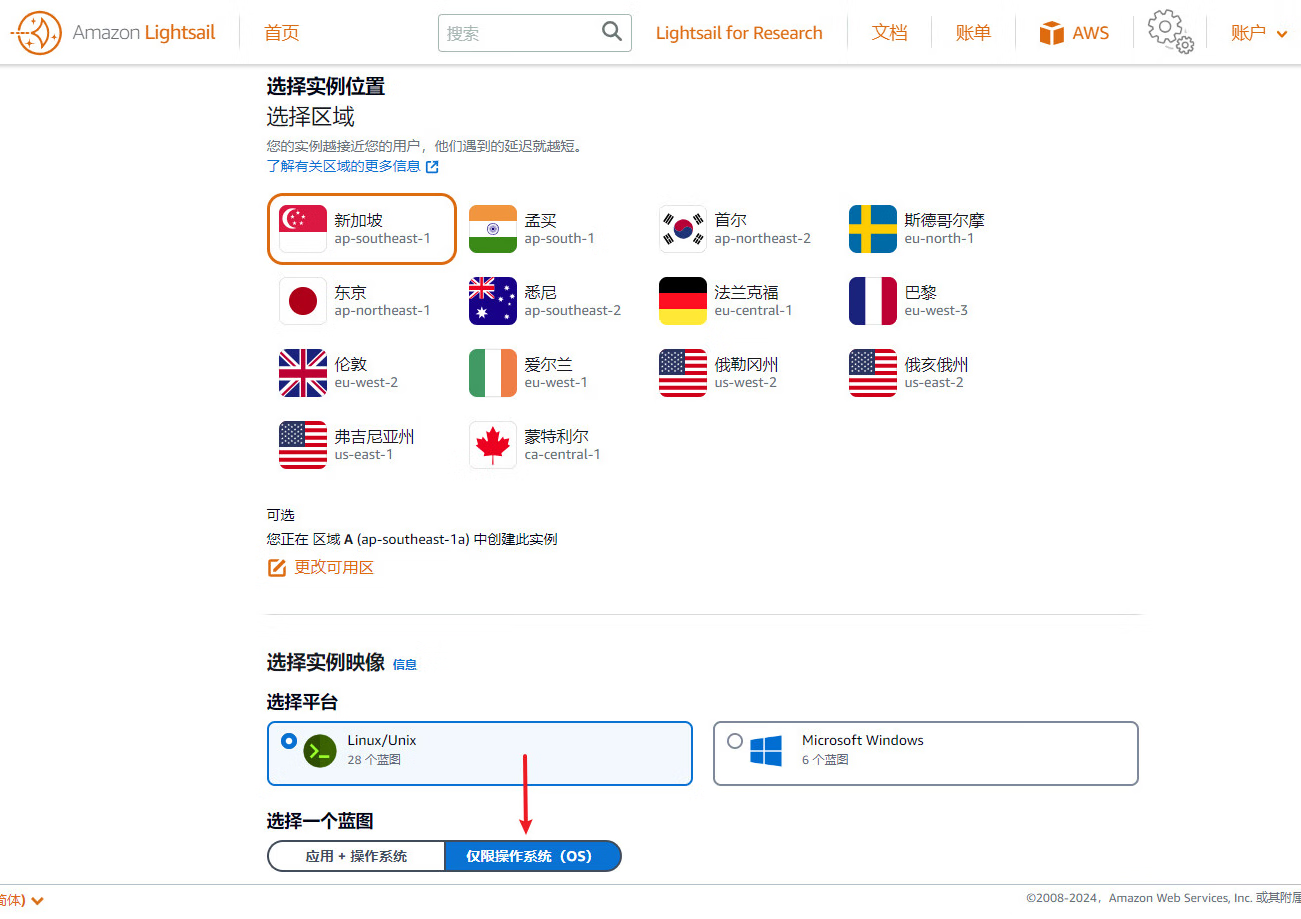
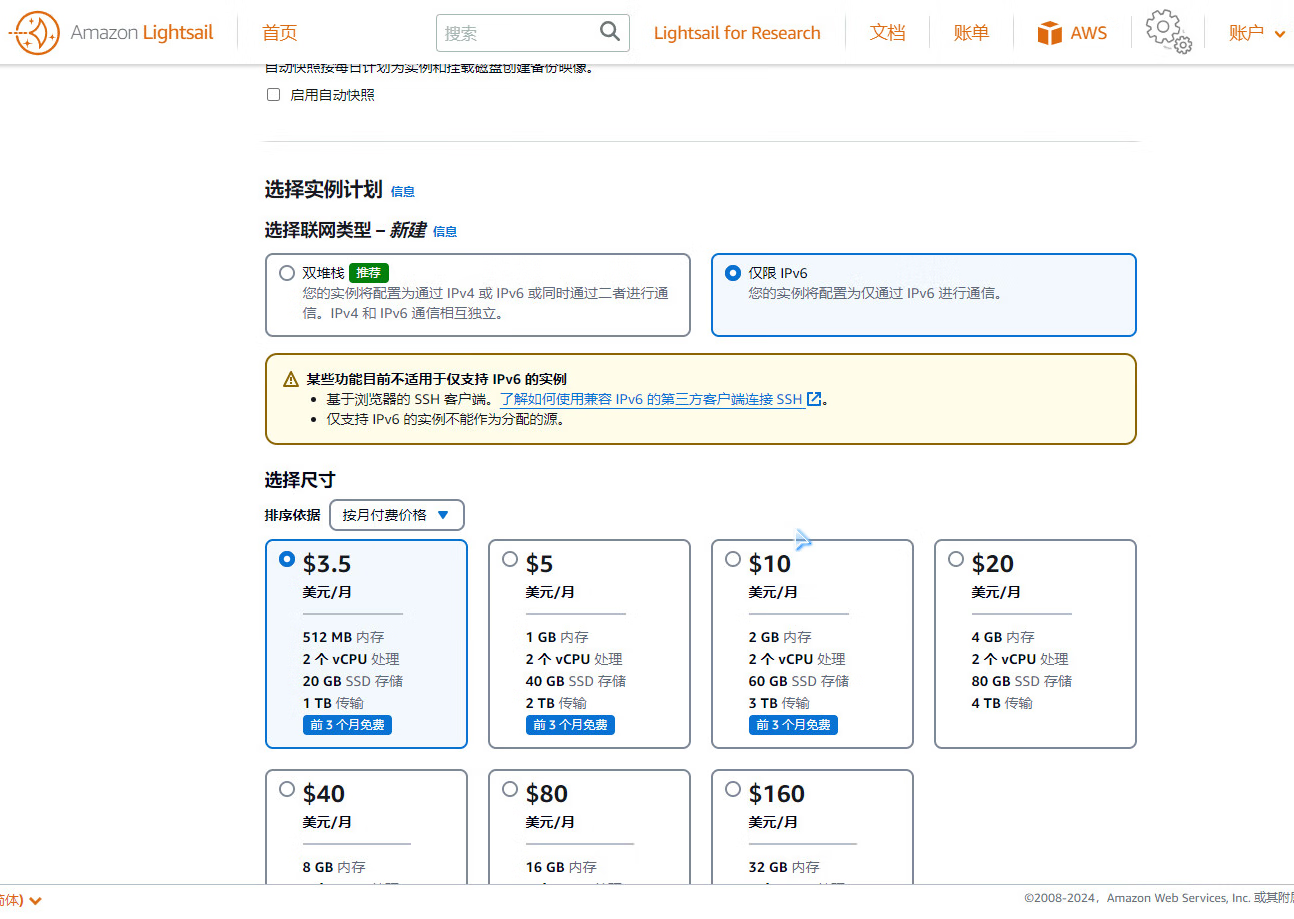
亚马逊云Lightsail现可创建仅IPv6实例, 具体如下

创建仅IPv6实例

创建时需选择仅系统, 否则将不能创建仅IPv6实例
1706282824690.png
1706282873587.png

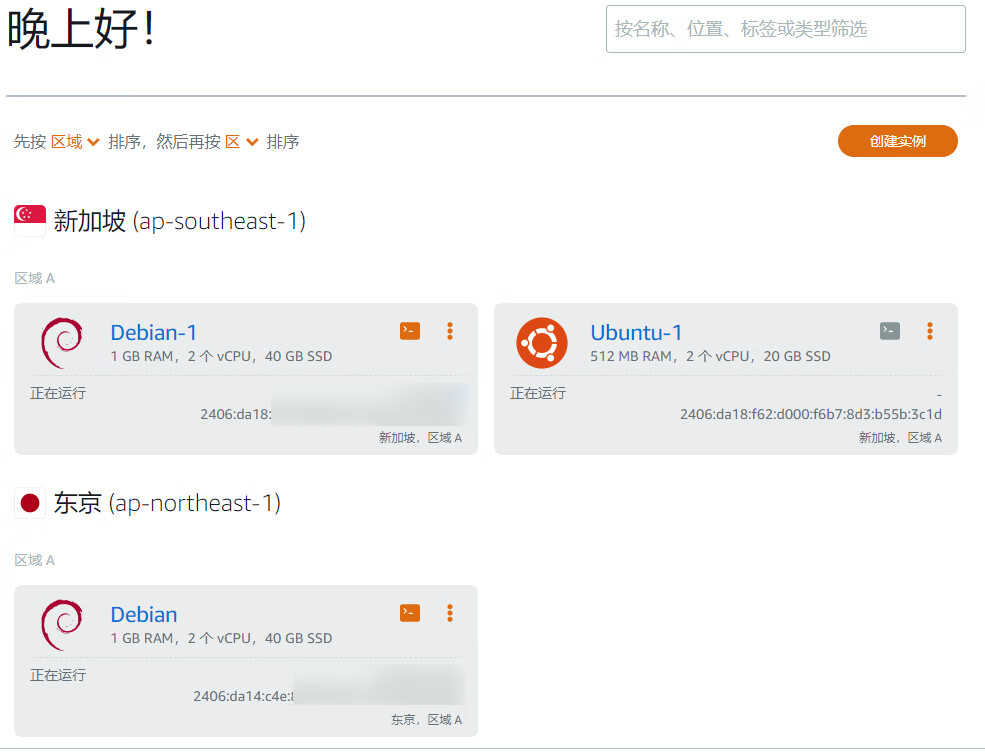
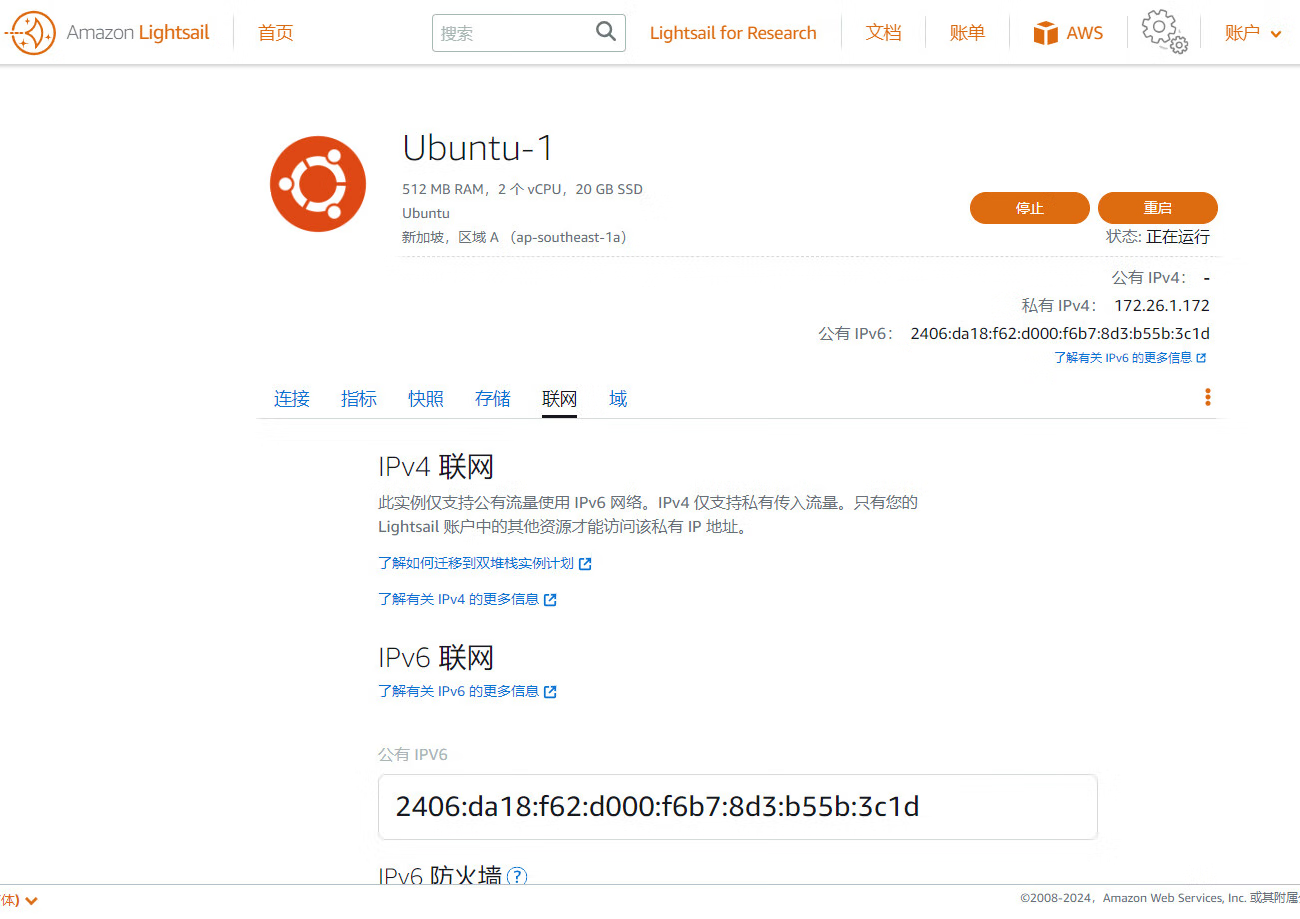
创建完成后将会显示一个仅IPv6的实例
屏幕截图 2024-01-26 23-09-15-004.jpg
1706282904689.png

转移现有双栈实例

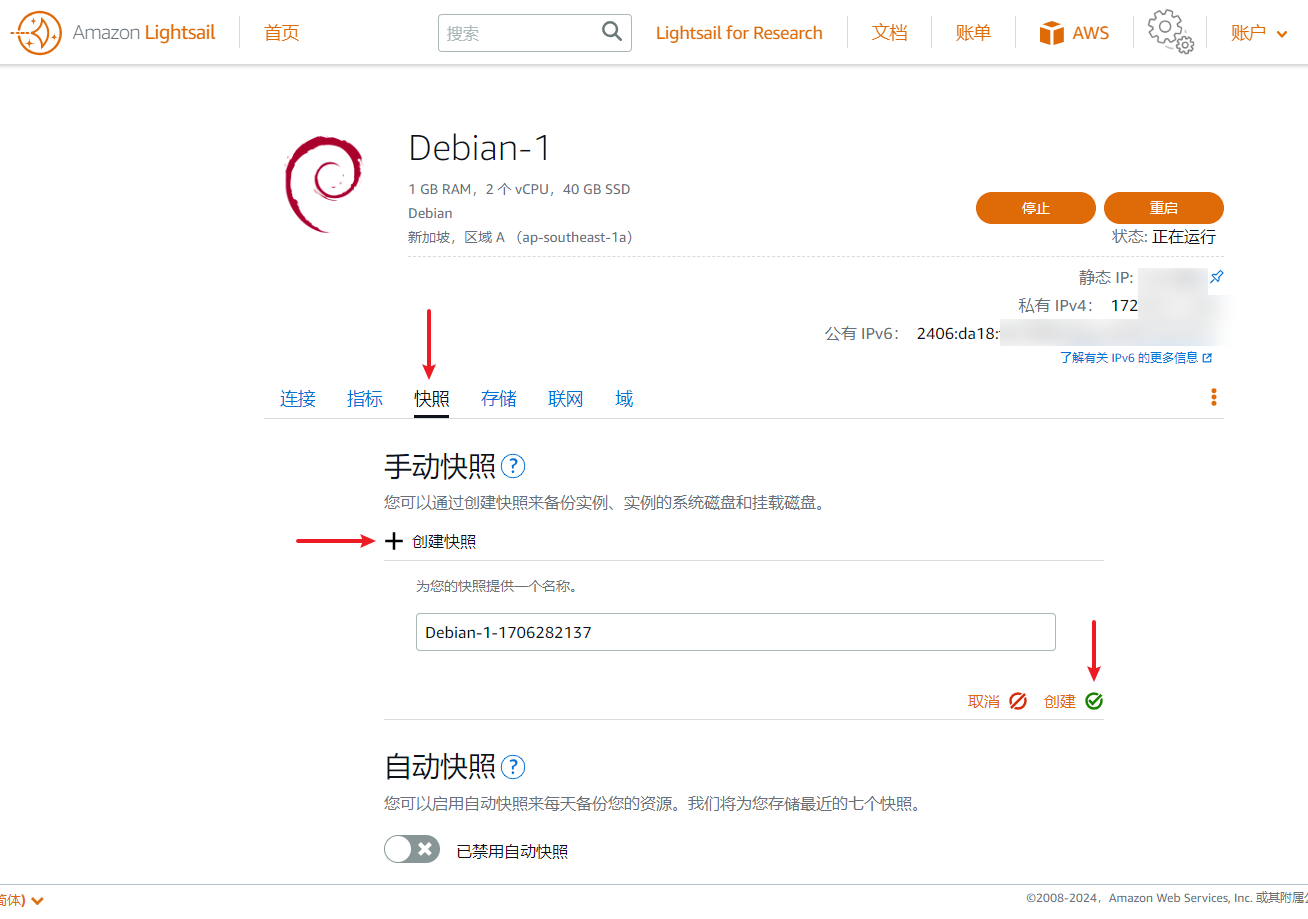
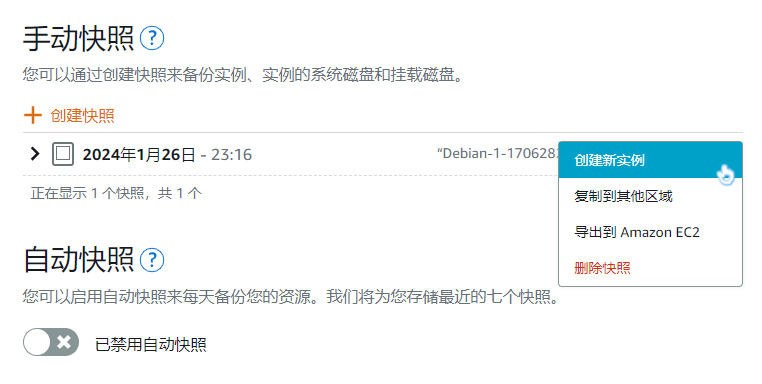
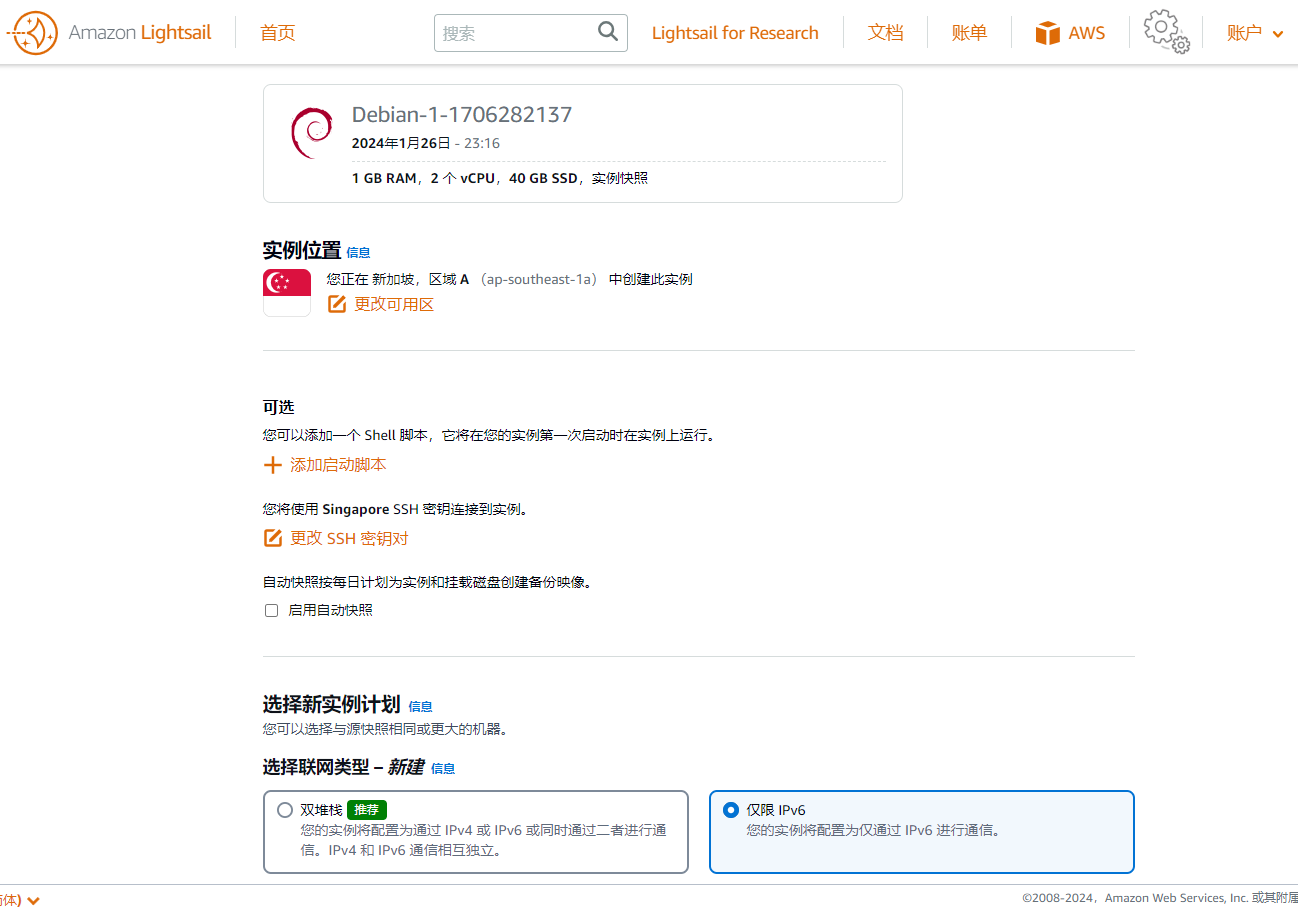
现有双栈实例转移仅IPv6需要创建实例快照
1706282955291.png
右侧打开菜单使用快照创建实例
1706282378232.png
此时, 你可以选择创建仅IPv6实例
1706282979993.png

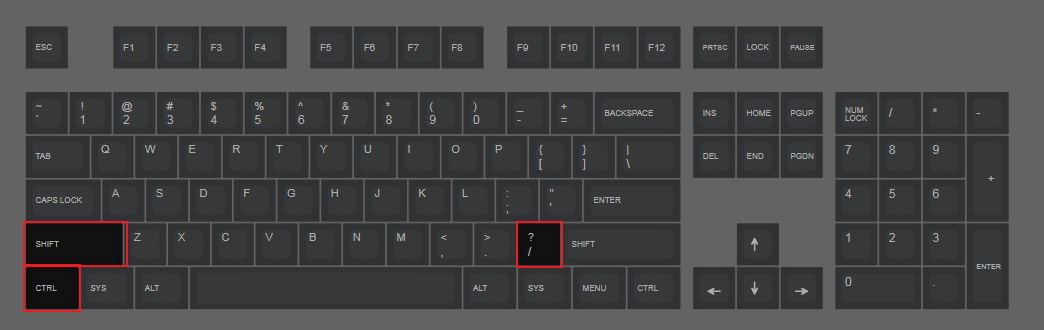
同时按下CtrlShift键 与/?键 即可关闭微软在浏览器右侧贴的这坨狗屎
键盘位置在哪?

区域

东京 AD-1 FD-1

配置

1
2
3
4
5
6
7
8
9
Processor  : Intel(R) Xeon(R) Platinum 8358 CPU @ 2.60GHz
CPU cores : 16 @ 2593.992 MHz
AES-NI : ✔ Enabled
VM-x/AMD-V : ✔ Enabled
RAM : 31.3 GiB
Swap : 0.0 KiB
Disk : 484.5 GiB
Distro : Ubuntu 22.04.3 LTS
Kernel : 5.15.0-1045-oracle

VPU120 UHP磁盘读写

1
2
3
4
5
6
7
8
9
10
11
12
13
fio Disk Speed Tests (Mixed R/W 50/50) (Partition /dev/sda1):
---------------------------------
Block Size | 4k (IOPS) | 64k (IOPS)
------ | --- ---- | ---- ----
Read | 173.90 MB/s (43.4k) | 492.03 MB/s (7.6k)
Write | 174.36 MB/s (43.5k) | 494.62 MB/s (7.7k)
Total | 348.27 MB/s (87.0k) | 986.66 MB/s (15.4k)
| |
Block Size | 512k (IOPS) | 1m (IOPS)
------ | --- ---- | ---- ----
Read | 424.71 MB/s (829) | 405.26 MB/s (395)
Write | 447.28 MB/s (873) | 432.25 MB/s (422)
Total | 871.99 MB/s (1.7k) | 837.52 MB/s (817)

Geekbench5

https://browser.geekbench.com/v5/cpu/22108832

1
2
3
4
5
6
Geekbench 5 Benchmark Test:
---------------------------------
Test | Value
|
Single Core | 1165
Multi Core | 9575

Geekbench6

https://browser.geekbench.com/v6/cpu/4269082

1
2
3
4
5
6
Geekbench 6 Benchmark Test:
---------------------------------
Test | Value
|
Single Core | 1530
Multi Core | 9360

Speedtest Ookla

https://www.speedtest.net/result/c/6502e142-f5a7-489d-8c1d-f14bd3620ffa

1
2
3
4
5
6
7
8
9
10
   Speedtest by Ookla

Server: IPA CyberLab 400G - Tokyo (id: 48463)
ISP: Oracle Cloud
Idle Latency: 1.65 ms (jitter: 0.03ms, low: 1.61ms, high: 1.67ms)
Download: 7715.64 Mbps (data used: 11.2 GB)
1.83 ms (jitter: 17.10ms, low: 1.64ms, high: 221.05ms)
Upload: 3851.25 Mbps (data used: 4.3 GB)
1.78 ms (jitter: 0.02ms, low: 1.73ms, high: 1.89ms)
Packet Loss: 0.0%

使用的项目

LyoSU/quote-api
用于Telegram @QuotLyBot 语录图片生成的服务

环境

用于启动 quote-api 的Node.js必须 > Node.js 16
项目的依赖只支持x64 不支持arm(所以甲骨文arm就算了)
assets需要自己加font字体,否则某些服务器缺少字体将不能正确显示

搭建

克隆项目库

1
2
cd /opt/
git clone https://github.com/LyoSU/quote-api

下载并解压Node.js

1
2
3
cd /opt/
wget https://nodejs.org/dist/v18.18.0/node-v18.18.0-linux-x64.tar.xz
tar -xvf node-v18.18.0-linux-x64.tar.xz

将Node.js添加至/usr/bin/

1
2
3
ln -s /opt/node-v18.18.0-linux-x64/bin/node /usr/bin/node
ln -s /opt/node-v18.18.0-linux-x64/bin/node /usr/bin/nodejs
ln -s /opt/node-v18.18.0-linux-x64/bin/npm /usr/bin/npm

安装quote-api所需的依赖

1
2
cd /opt/quote-api
npm install

编辑.env

1
2
cp .env.example .env
nano .env

填写端口 PORT与机器人token BOT_TOKEN

1
2
3
4
5
6
7
8
9
10
11
12
13
14
15
  GNU nano 6.2                         /opt/quote-api/.env 
PORT="42888"
BOT_TOKEN=""
EMOJI_DOMAIN="https://emojipedia.org/"


[ Read 3 lines ]
^G Help ^O Write Out ^W Where Is ^K Cut ^T Execute ^C Location
^X Exit ^R Read File ^\ Replace ^U Paste ^J Justify ^/ Go To Line

编辑完成后Ctrl+S保存,Ctrl+X退出

上传中文字体文件到quote-api/assets/fonts内以保证生成的字是你所用的字体

语录, 启动!

1
2
cd /opt/quote-api
nodejs index.js

使用POST方式访问http://你的服务器IP或域名/generate来生成语录

或者可以使用雨宫搭建好的quote-api: 雨宫/quote-api
雨宫的quote-api服务器使用的是狗云香港EPYC, 性能弱鸡请谅解

前言

由于甲骨文为了进一步改善租户的安全状况, 已强制开启MFA验证
下图为通告强制开启的邮件, 发送时间2023.07.13
https://data.twopluseight.net/MFAon.jpg
但是自己比较反感这MFA, 有丢号找不回来的经历, 还不止一次:(
因此此文将告知如何关闭这傻逼MFA两步验证
如果你丢失了设备且想要关闭, 请直接 [跳转] 到此(需要有API配置文件)

操作步骤

此操作步骤所操作的账号注册时间为2023.04.04

登录

在2023.07.27 UTC 00:00之后登录控制面板的用户将会强制绑定验证器, 因此先绑定验证器, 否则难以进行后续操作
在登录绑定完成后, 点击左上角三条杠打开导航菜单

身份与安全 - 域

然后点击身份与安全下的
https://data.twopluseight.net/Home.jpg

当前域 Default

点击当前域(一般是Default)
https://data.twopluseight.net/Domain.jpg

安全

打开后在侧边栏选择安全
https://data.twopluseight.net/Security.jpg

登录策略

同样在侧边栏选择登录策略, 此时能看到甲骨文给强制添加的策略Security Policy for OCI Console, 此策略不可删除
此时你可以有两种选择

  1. 点击此策略右侧三个点选择关闭策略即可
    https://data.twopluseight.net/loginPolicies.jpg
  2. 进入此策略将MFA for administratorsMFA for all users两条规则右侧三个点打开编辑
    https://data.twopluseight.net/editLogInRules.jpg
    滚动到操作节, 将提示其他因素取消勾选并保存更改即可
    https://data.twopluseight.net/editedRule.jpg

给丢了两步验证器但有甲骨文API文件的悲催MJJ

疑似必须有一个MFA设备, 无法完全删除, 此处作废
语言Python

1
2
3
4
5
6
7
8
9
10
11
12
13
14
15
16
17
18
import oci
# 自行将 configuration.conf 与 Default 更换为自己的配置文件文件名与配置文件中[]的名称
config = oci.config.from_file("configuration.conf", "Default")
identity_client = oci.identity.IdentityClient(config)

users = identity_client.list_users(compartment_id=config["tenancy"])

for user in users.data:
print('#'*8)
print(f'USER Email: {user.email}')
print(f'USER OCID: {user.id}')
print('#'*8)
mfa_totp_devices = identity_client.list_mfa_totp_devices(user.id).data
for device in mfa_totp_devices:
print('#'*8)
print(f'DIVICE ID: {device.id}')
print('#'*8)
delete_device = identity_client.delete_mfa_totp_device(user_id=user.id, mfa_totp_device_id=device.id)

运行后将直接删除所有账号绑定的MFA设备

两步验证绑定设备的操作步骤

右上角人像打开用户菜单, 点击我的概要信息
https://data.twopluseight.net/personal.png
点击更多操作展开菜单点击查看“我的应用程序”控制台后将会打开新的一个网页
https://data.twopluseight.net/myApplication.png
https://data.twopluseight.net/myApplication_2.png
不用理会无权限, 点击右上角圆圈打开菜单, 点击我的配置文件
https://data.twopluseight.net/myConfiguration.png
然后找到安全标签页, 下方就是两步验证的开启
https://data.twopluseight.net/MFA.png

结语

以上就是关闭登录两步验证,与利用API删除MFA设备 不用再担心傻逼小米手机卡米刷机丢验证器然后号也给扬了


此关闭MFA操作步骤暂不清楚是否适用其他类型的账号, 仅供参考
即使你没有开启MFA验证但绑定了设备,运行后也一样会直接删除

0%